
企业名称:重庆络承科技有限公司
电话:023-68610615/68622858
手机:13638305435
邮箱:529163782@qq.com
网址:www.lckjoa.com
地址:重庆市九龙坡区科创路65号2-10-8号
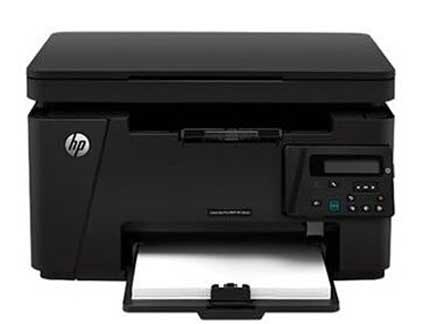
使用打印机可以按照以下简洁步骤进行操作,帮助您快速掌握基础使用方法:
一、准备工作
检查设备完整性
确认打印机电源线、数据线(或无线连接功能)完好,耗材(如墨盒、硒鼓、纸张)充足。
打开纸盒,调整纸张导向板至合适宽度,装入A4纸(或其他规格纸张),避免卡纸。
连接打印机
有线连接:用USB线将打印机与电脑连接,或通过网线连接至局域网(网络打印机)。
无线连接:
开启打印机Wi-Fi功能,在电脑/手机搜索打印机名称并配对。
或通过打印机配套APP(如HP Smart、Canon PRINT)完成无线设置。
二、安装驱动与软件
自动安装驱动
现代打印机通常支持即插即用,连接后系统会自动识别并安装驱动(Windows/macOS均适用)。
若未自动安装,可访问打印机品牌官网(如惠普、佳能、爱普生)下载对应驱动。
配置打印参数
打开电脑“控制面板”或“系统设置”,找到“打印机和扫描仪”,选择已连接的打印机,点击“管理”设置默认纸张大小、打印质量等。
三、打印文件操作
选择打印内容
在电脑/手机上打开需要打印的文件(如Word、PDF、图片),点击“文件”→“打印”(或快捷键Ctrl+P/Command+P)。
调整打印设置
选择打印机:从下拉菜单中选中目标打印机。
设置参数:
份数:输入需要打印的份数。
页面范围:选择全部页面或指 定页码(如1-3页)。
布局:调整方向(纵向/横向)、双面打印、页边距等。
质量:根据需求选择“草稿”(快速省墨)、“标准”或“高质量”(照片打印)。
开始打印
点击“打印”按钮,等待打印机响应。若为无线打印,确保设备与打印机处于同一网络。
四、常见问题处理
打印机未响应
检查电源是否开启,数据线/Wi-Fi是否连接正常。
重启打印机和电脑,重新尝试打印。
卡纸或耗材不足
卡纸:按打印机提示打开后盖,轻轻抽出卡住的纸张,避免撕裂。
耗材不足:更换墨盒/硒鼓(部分打印机支持加墨),或根据提示重置耗材计数器。
打印质量差
模糊/条纹:清洁打印头(通过打印机维护菜单或手动擦拭)。
颜色偏差:在打印设置中校准颜色,或更换墨盒。
五、进阶技巧
扫描/复印功能
将文件放在扫描玻璃板上,通过打印机面板或配套APP选择“扫描”→“保存为PDF/图片”至电脑/手机。
复印直接按打印机上的“复印”按钮,设置份数后开始。
移动打印
通过微信小程序(如“惠普云打印”)、Apple AirPrint(iOS设备)或Google Cloud Print(安卓设备)实现手机直连打印。
节能设置
在打印机菜单中开启“自动休眠”功能,减少能耗。
示例流程(以打印Word文档为例):
连接打印机并安装驱动 → 2. 打开Word文档 → 3. 按Ctrl+P → 4. 选择打印机、设置份数和方向 → 5. 点击“打印” → 6. 等待完成。